
¿Por qué trimestral y no anual?
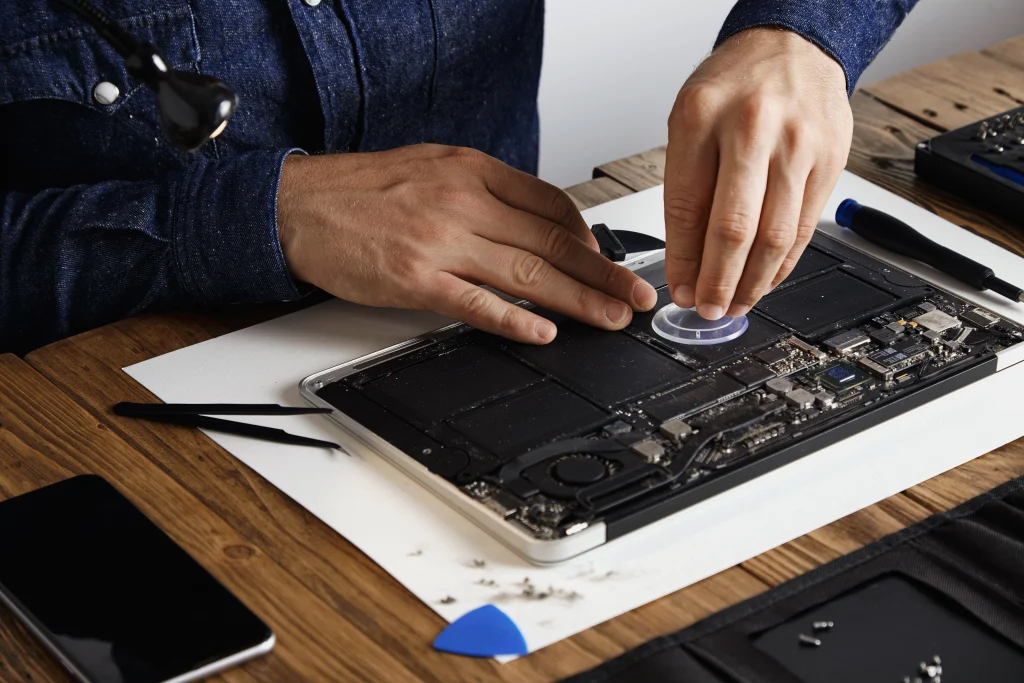
En una oficina típica de Cali o Yumbo, un computador de escritorio acumula polvo suficiente para elevar la temperatura del procesador en cuestión de meses, sobre todo en zonas industriales o en oficinas con ventanas abiertas. Por eso, en el mantenimiento preventivo de computadores, tres meses es el intervalo en el que todavía se alcanza a corregir un problema antes de que se convierta en una falla que detiene a alguien un día entero.
Anual es demasiado espaciado: para cuando el técnico llega, el disco ya falló. Mensual es innecesario para la mayoría de oficinas administrativas y encarece el contrato sin beneficio proporcional. Entre una revisión y otra, conviene estar atento a las señales de que un computador no está funcionando de manera óptima.
💡 Excepción: Los equipos críticos —el servidor, el computador de facturación, la máquina que corre el software contable— conviene revisarlos cada mes.
Antes de empezar: herramientas y orden de trabajo
Antes de abrir el primer gabinete, hay que tener todo listo. Si el técnico tiene que salir a comprar pasta térmica a mitad de jornada, se pierde tiempo y se pierde el ritmo.
- Reúne el kit básico Destornillador Phillips, aire comprimido (mínimo dos latas para 20 equipos), brocha antiestática, pasta térmica, paños de microfibra, alcohol isopropílico al 90 %, etiquetas adhesivas y un marcador permanente.
- Programa la ventana de trabajo Un sábado o después de las 6 p.m. reduce las interrupciones. Con dos técnicos y 20 equipos, calcula dos jornadas de 8 horas. Si solo hay un técnico, serán tres jornadas.
- Haz backup antes de tocar cualquier equipo Esto no es opcional. Antes de abrir un gabinete, asegúrate de que exista una imagen del disco o, como mínimo, una copia de las carpetas críticas del usuario. Si un disco falla durante la limpieza y no hay backup, la culpa es del técnico.
- Numera y etiqueta Cada equipo recibe una etiqueta con su número de inventario. Ese número es el que aparece en la bitácora, en la hoja de cálculo y en cualquier reporte que se entregue después.
Checklist de mantenimiento preventivo de computadores en 7 pasos
Cada paso agrupa las tareas que se hacen en un mismo equipo, en este orden. En total, calcula entre 45 y 60 minutos por equipo para un técnico con experiencia.
Paso 1 — Limpieza física
- Apagar equipo y desconectar cable de corriente.
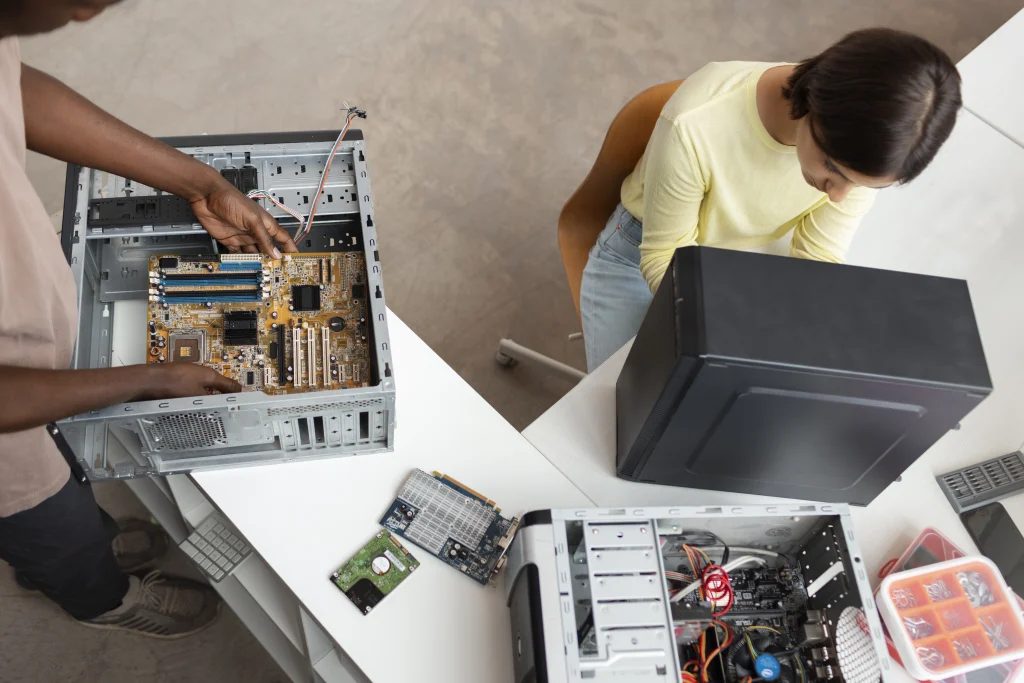
- Abrir gabinete y soplar polvo con aire comprimido (distancia mínima 15 cm para no dañar componentes).
- Limpiar aspas del ventilador del procesador y de la fuente de poder.
- Retirar pasta térmica vieja y aplicar una gota nueva del tamaño de un grano de arroz.
- Limpiar contactos de RAM con borrador blanco; reinsertar módulos.
- Limpiar pantalla, teclado y mouse con paño de microfibra humedecido en alcohol isopropílico.
- Verificar que cables internos (SATA, alimentación) estén firmes y sin dobleces.
Bloque: Limpieza externa
Paso 2 — Revisión de hardware
- Verificar temperatura de CPU y GPU en reposo con HWMonitor o Core Temp (idealmente por debajo de 50 °C).
- Revisar estado del disco con CrystalDiskInfo: sectores reasignados, temperatura, horas de uso. Si alguno está en amarillo, documentar y programar reemplazo.
- Comprobar que la RAM instalada coincide con la que está documentada en el inventario (cantidad y velocidad).
- Inspeccionar fuente de poder: ventilador girando, sin ruidos anormales, sin olor a quemado.
- Testear al menos un puerto USB frontal y uno trasero con una memoria.
- Verificar que parlantes o audífonos reproducen sonido (importante en equipos de atención al cliente o reuniones).
Paso 3 — Actualización del sistema operativo
- Ejecutar Windows Update hasta que no queden actualizaciones pendientes. Si hay una acumulada grande, dejarla corriendo y pasar al siguiente equipo.
- Verificar versión del sistema (escribir «winver» en Ejecutar): ¿sigue en soporte? Ojo: Windows 10 dejó de recibir soporte el 14 de octubre de 2025, así que esos equipos deben migrar a Windows 11 o quedar en la lista de reemplazo.
- Actualizar drivers de red, video y audio desde el sitio del fabricante del equipo (Dell Support Assistant, HP Support Assistant, Lenovo Vantage) o del fabricante del componente (Intel, NVIDIA, Realtek).
- Revisar programas de inicio (Administrador de tareas → pestaña Inicio) y desactivar los que el usuario no necesita al arrancar.
- Vaciar carpeta Temp (escribir %temp% en Ejecutar → seleccionar todo → eliminar) y ejecutar el Liberador de espacio en disco.
- Comprobar que la licencia de Windows esté activada (Configuración → Sistema → Acerca de).
Paso 4 — Seguridad
- Verificar que el antivirus esté activo, actualizado y con análisis programado (no basta con que esté instalado).
- Ejecutar un análisis rápido. Si el último análisis completo tiene más de un mes, programar uno completo para la noche.
- Confirmar que el firewall de Windows esté habilitado.
- Revisar extensiones del navegador: eliminar las que nadie autorizó o no reconoce.
- Verificar que el acceso al equipo requiere contraseña y que no hay cuentas de administrador que no deberían existir.
- Comprobar que el cifrado de disco (BitLocker) esté activo si la política de la empresa lo exige. Si no hay política, este es un buen momento para proponerla junto con una revisión de ciberseguridad para la empresa.
Bloque: Windows Update + Antivirus
Paso 5 — Verificación de copias de seguridad
- Confirmar que el backup automático (OneDrive, Google Drive o servidor local) está sincronizando correctamente. Abrir la bandeja del sistema y verificar el ícono.
- Verificar la fecha del último backup completo. Si tiene más de una semana, algo anda mal.
- Hacer una restauración de prueba de al menos un archivo por equipo. No basta con ver que el backup existe; hay que confirmar que se puede recuperar.
- Documentar el espacio disponible en el destino de backup. Si queda menos del 20 %, hay que ampliar o limpiar.
- Revisar la política de retención: ¿cuántas versiones anteriores se conservan? ¿Hay forma de recuperar un archivo borrado hace dos semanas?
Bloque: Haz backup
Paso 6 — Red y periféricos
- Verificar velocidad de conexión con un speed test (puede ser interno al servidor de la oficina o externo como fast.com).
- Comprobar que el cable de red esté bien crimpeado y sin dobleces. Si es categoría inferior a Cat 5e, reemplazar. Si el problema se repite en varios puestos, hay que revisar la red de la oficina completa.
- Si el equipo usa Wi-Fi, verificar que se conecte a la banda de 5 GHz cuando esté disponible (menos interferencia, más velocidad).
- Probar impresión enviando una página de prueba a la impresora de red asignada.
- Verificar que el escáner, lector de código de barras u otros periféricos específicos del puesto funcionen correctamente.
- Revisar estado del UPS o regulador: ¿enciende el indicador de protección? ¿La batería sostiene al menos 5 minutos? Si el UPS tiene más de 3 años, la batería probablemente ya no sirve.
Paso 7 — Registro en bitácora
- Anotar fecha de revisión, nombre del técnico y número de equipo.
- Registrar hallazgos: componentes reemplazados, advertencias de SMART, software eliminado, anomalías encontradas.
- Marcar tareas pendientes que requieren compra de hardware (disco nuevo, RAM adicional, UPS de reemplazo, cable de red).
- Actualizar el inventario si hubo cambios de hardware (por ejemplo, si se agregó RAM o se cambió un disco).
- Firmar o marcar digitalmente la ficha del equipo como «revisado».
- Este paso parece menor, pero es el que le da valor al mantenimiento a largo plazo. Sin bitácora, cada trimestre empiezas de cero y no puedes detectar patrones (por ejemplo, que el equipo #14 siempre tiene problemas de temperatura).
Frecuencias recomendadas por tarea
No todas las tareas del checklist de mantenimiento preventivo se hacen cada tres meses. Algunas son mensuales, otras semestrales. Esta tabla te ayuda a armar un calendario anual realista para que no se te pase nada.
| Tarea | Frecuencia |
|---|---|
| Limpieza externa (pantalla, teclado, mouse) | Mensual |
| Limpieza interna (polvo, pasta térmica) | Trimestral |
| Revisión de hardware (temperatura, SMART) | Trimestral |
| Windows Update + drivers | Mensual |
| Análisis completo de antivirus | Mensual |
| Verificación de backup + restauración de prueba | Trimestral |
| Revisión de cableado y red | Semestral |
| Revisión de UPS / regulador | Semestral |
| Evaluación de vida útil del equipo | Anual |
| Auditoría de licencias de software | Anual |
Cinco errores que arruinan el mantenimiento preventivo de computadores
Bloque: Errores comunes